Archive for Juli 2016

Hai teman-teman kali ini saya akan berbagi sedikit ilmu yang saya dapatkan pada malam hari ini yaitu:
   Mengkonfigurasi Cisco dengan menggunakan kabel console adalah cara utama untuk melakukan konfigurasi pada Cisco device (yang sering saya kerjakan adalah Router dan switch), namun apa jadinya bila di Laptop tidak memiliki port serial, kabel console kan serial, dan laptop baru jarang ada yang memiliki port serial semua USB.
Akh.. gak jadi masalah, ada USB – Serial converter (saya menggunakan HL-341). Benar.. tapi gimana cara melakukannya bila kita menggunakan Ubuntu, bukan Windows yang mengunakan Hyperterminal.
Linux (baca : Ubuntu) dapat melakukan pekerjaan ini dengan sempurna, tak kalah dengan Hyperterminal, Linux menggunakan minicom.
Langkah yang dapat kita kerjakan adalah :

Langkah awal, install dan siapkan driver
download minicom,
$sudo apt-get install minicom
Install driver HL-341 di Ubuntu anda (driver dapat di download langsung dengan perintah wget http://www.csie.ntu.edu.tw/~b94101/ch341_drv.tar.bz2

Setelah selesai downloadnya, extrak file tersebut [menghasilakan folder ch341_drv] dan jalankan ins.sh (yang saya lakukan, langsung juga gak apa-apa). Untuk Laptop yang ada serialnya langsung ke konfigurasi minicom.
cek apakah HL341-uart telah terkoneksi ke USB, dan pada ttyUSB berapa dengan perintah $ dmesg | grep tty
Bila berhasil ouputnya adalah
root@rikie-laptop:/# dmesg | grep tty
[    0.004000] console [tty0] enabled
[ 1556.501650] usb 3-1: GSM modem (1-port) converter now attached to ttyUSB0
[ 1556.501705] usb 3-1: GSM modem (1-port) converter now attached to ttyUSB1
[ 1556.501757] usb 3-1: GSM modem (1-port) converter now attached to ttyUSB2
[ 5745.873444] usb 2-1: ch341-uart converter now attached to ttyUSB3

Oke.. jadi deh.. USB-Serial nya udah siap.
konfigurasi minicom
Lakukan konfigurasi minikom dengan langkah:
$ sudo minicom -s
┌─────[configuration]──────┐
Filenames and paths
File transfer protocols
Serial port setup
Modem and dialing
Screen and keyboard
Save setup as dfl
Save setup as..
Exit
Exit from Minicom
└──────────────────────────┘
akan muncul tampilan konfigurasi default, pilih “Serial port setup ” dan sesuaikan dengan kebutuhan
A – Serial Device : /dev/ttyUSB3
B – Lockfile Location : /var/lock
C – Callin Program :
D – Callout Program :
E – Bps/Par/Bits : 9600 8N1
F – Hardware Flow Control : No
G – Software Flow Control : No
Tekan “A” Untuk merubah device yang ingin digunakan ( /dev/ttyUSB3 untuk converter usb to serial — kebetulan ttyUSB yang laen buat modem flash)
Tekan “E” Untuk merubah speed ke “9600″
Tekan “F” untuk Hardware Flow Control menjadi No
setelah konfigurasi selesai tekan “Escape” untuk kembali ke menu awal, pilih “Save setup as dfl” untuk menjadikan konfigurasi default. Pilih exit untuk keluar dari konfigurasi minicom dan connect ke console cisco, siap deh melakukan konfigurasi Cisco via console..
untuk selanjutnya koneksi ke console cukup dengan perintah
$ sudo minicom

Selamat mencoba, semoga berhasil. Wassalamualaikum Wr.Wb...

Sumber: https://salsabravo1.wordpress.com/2009/08/05/menggunakan-minicom-untuk-console-cisco/

Console Cisco Di Linux Menggunakan Minicom

Posted by : Krisnajrsimatupang 0 Comments
Tag : , ,

Defini Robot, Jenis - Jenis Robot, Klasifikasi Robot, Komponen Utama Robot


Pengertian ROBOT

Ada banyak defenisi yang dikemukakan oleh para ahli mengenai robot. Orang awam beranggapan bahwa  robot mengandung pengertian suatu alat yang menyerupai manusia, namun struktur tubuhnya tidak menyerupai manusia melainkan terbuat dari logam.(Novia, Leli, 2004). Beberapa ahli robotika berupaya memberikan beberapa defenisi, antara lain :
  1. Robot adalah sebuah manipulator yang dapat di program ulang untuk memindahkan tool, material, atau peralatan tertentu dengan berbagai program pergerakan untuk berbagai tugas dan juga mengendalikan serta mensinkronkan peralatan dengan pekerjaannya, oleh Robot Institute of America.
  2. Robot adalah sebuah sistem mekanik yang mempunyai fungsi gerak analog untuk fungsi gerak organisme hidup, atau kombinasi dari banyak fungsi gerak dengan fungsi intelligent, oleh official Japanese.
Jenis - Jenis ROBOT
  • Robot Mobile
Robot Mobil atau Mobile Robot adalah konstruksi robot yang ciri khasnya adalah mempunyai aktuator berupa roda untuk menggerakkan keseluruhan badan robot tersebut, sehingga robot tersebut dapat melakukan perpindahan posisi dari satu titik ke titik yang lain.
Robot mobil ini sangat disukai bagi orang yang mulai mempelajari robot. Hal ini karena membuat robot mobil tidak memerlukan kerja fisik yang berat. Untuk dapat membuat sebuah robot mobile minimal diperlukan pengetahuan tentang mikrokontroler dan sensor-sensor elektronik.
Robot Mobile
Base robot mobil dapat dengan mudah dibuat dengan menggunakan plywood /triplek, akrilik sampai menggunakan logam ( aluminium ). Robot mobil dapat dibuat sebagai pengikut garis ( Line Follower ) atau pengikut dinding ( Wall Follower ) ataupun pengikut cahaya.
pengembangan yang dilakukan oleh beberapa anak bangsa bahkan anak SMA pun telah mencoba untuk mengembangkan robot mobile ini untuk beberapa fungsi, diantaranya ada robot line follower, maze solving dan beberapa bentuk lain yang lebih unik seperti yang sekarang sedang dikembangkan oleh Ektrakurikuler Robotik( Robota Robotics School ), dan beberapa perlombaan pun diadakan untuk menguji sejauh mana anak-anak mampu untuk mendalami ilmu robotika.
  • Robot Jaringan
Robot jaringan adalah pendekatan baru untuk melakukan kontrol robot menggunakan jaringan internet dengan protokol TCP/IP. Perkembangan robot jaringan dipicu oleh kemajuan jaringan dan internet yang pesat. Dengan koneksi jaringan, proses kontrol dan monitoring, termasuk akuisisi data bila ada, seluruhnya dilakukan melalui jaringan. Keuntungan lain, koneksi ini bisa dilakukan secara nirkabel. pengendalian dari robot jaringan ini bisa langsung dengan internet yang saling berhubungan antara robot dan perangkat keras yang terhubung dengan media internet.
Robot Jaringan
Di Indonesia, pengembang robot jaringan belum banyak, meski pengembang dan komunitas robot secara umum sudah banyak. Hal ini disebabkan tuntutan teknis yang jauh lebih kompleks. Salah satu robot jaringan yang sudah berhasil dikembangkan adalah LIPI Wireless Robot (LWR) yang dikembangkan oleh Grup Fisika Teoritik dan Komputasi - GFTK LIPI.
Seperti ditunjukkan di LWR, seluruh proses kontrol dan monitoring bisa dilakukan melalui perambah internet. Lebih jauh, seluruh sistem dan protokol yang dikembangkan untuk LWR ini telah dibuka sebagai open-source dengan lisensi GNU Public License (GPL) di SourceForge dengan nama openNR.
  • Robot Manipulator (Tangan)
Robot ini hanya memiliki satu tangan seperti tangan manusia yang fungsinya untuk memegang atau memindahkan barang, contoh robot ini adalah robot las di Industri mobil, robot merakit elektronik dll.
Robot Manipulator (Tangan)
  • Robot Humanoid
Robot humanoid adalah robot yang penampilan keseluruhannya dibentuk berdasarkan tubuh manusia, mampu melakukan interaksi dengan peralatan maupun lingkungan yang dibuat-untuk-manusia. Secara umum robot humanoid memiliki tubuh dengan kepala, dua buah lengan dan dua kaki, meskipun ada pula beberapa bentuk robot humanoid yang hanya berupa sebagian dari tubuh manusia, misalnya dari pinggang ke atas. Beberapa robot humanoid juga memiliki 'wajah', lengkap dengan 'mata' dan 'mulut'. Android merupakan robot humanoid yang dibangun untuk secara estetika menyerupai manusia.

Robot humanoid digunakan sebagai alat riset pada beberapa area ilmu pengetahuan. Periset perlu mengetahui struktur dan perilaku tubuh manusia (biomekanik) agar dapat membangun dan mempelajari robot humanoid. Di sisi lain, upaya mensimulasikan tubuh manusia mengarahkan pada pemahaman yang lebih baik mengenai hal tersebut. Kognisi manusia adalah bidang studi yang berfokus kepada bagaimana manusia belajar melalui informasi sensori dalam rangka memperoleh keterampilan persepsi dan motorik. Pengetahuan ini digunakan untuk mengembangkan model komputasi dari perilaku manusia dan hal ini telah berkembang terus sepanjang waktu.
Robot Humanoid
Sensor merupakan alat yang dapat mengukur beberapa atribut dan merupakan salah satu dari tiga primitif dari robotika (disamping perencanaan dan pengendalian). Penginderaan memainkan peranan penting dalam paradigma robotika.

Sensor dapat digolongkan berdasarkan proses fisik dengan apa yang mereka kerjakan atau berdasarkan kepada jenis informasi pengukuran yang mereka berikan sebagai keluaran. Dalam kasus ini, pendekatan kedua yang dipergunakan.

Aktuator merupakan motor yang bertanggungjawab untuk gerakan pada robot. Robot humanoid dibangun sedemikian rupa agar mereka mirip dengan tubuh manusia, maka mereka juga mempergunakan aktuator yang berlaku seperti otot dan sendi, meskipun dengan struktur yang berbeda. Agar dapat mencapai efek yang sama dengan gerakan manusia, robot humanoid terutama menggunakan aktuator rotari. Mereka dapat berupa elektrik, pneumatik, hidraulik, piezoelektrik, atau ultrasonik.
  • Robot Berkaki
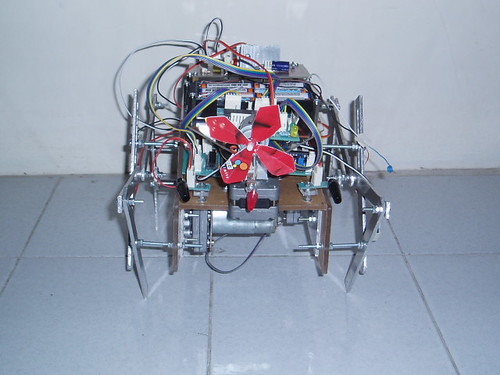
Robot ini memiliki kaki seperti hewan atau manusia, yang mampu melangkahkan kakinya, seperti robot serangga, robot kepiting dll.
Robot Berkaki

  • Flying Robot (Robot Terbang)
Robot yang mampu terbang, robot inin menyerupai pesawat model yang diprogram khusus untuk memonitor keadaan di tanah dari atas, dam jug untuk meneruskan komunikasi.
Flying Robot (Robot Terbang)

  • Underwater Robot (Robot dalam Air)
Robot ini digunakan di bawah laut untuk memonitor kondisi bawah laut dan juga untuk mengambil sesuatu di bawah laut.
Underwater Robot ( Robot dalam Air)


Klasifikasi ROBOT

Robot diklasifikasikan kedalam 4 bagian :
1. Non Mobile Robot
Robot ini tidak dapat berpindah posisi dari satu tempat ke tempat lainnya, sehingga robot tersebut hanya dapat menggerakkan beberapa bagian dari tubuhnya dengan fungsi tertentu yang telah dirancang.
contoh : robot manipulator berlengan


2. Mobile Robot
Mobile dapat diartikan bergerak, sehingga robot ini dapat memindahkan dirinya dari satu tempat ke tempat lain. dari segi manfaat, robot ini diharapkan dapat membantu manusia dalam melakukan otomasi dalam transportasi, platform bergerak untuk robot industri, eksplorasi tanpa awak dan masih banyak lagi.
contoh : Robot Line Follower


3. Gabungan Mobile Robot dan Non Mobile Robot
Robot ini merupakan penggabungan dari fungsi-fungsi pada robot mobile dan non-mobile. sehingga keduanya saling melengkapi dimana robot nonmobile dapat terbantu fungsinya dengan bergerak dari satu tempat ke tempat lain.

4. Robot Humanoid
Robot ini dirancang dengan menirukan anatomi dan perilaku manusia. Fungsi-fungsi tubuh manusia baik lengan, kaki, mata, dan pergerakan sendi kepala dan bagian lainnya sebisa mungkin diterapkan dirobot ini.
contoh: robot ASIMO buatan jepang 


Komponen Dasar Robot

Komponen Dasar Pada Robot – Robot adalah salah satu bukti perkembangan teknologi yang moderen. Keberadaannya sangat banyak membantu kehidupan manusia. Sistem robot memiliki tiga komponen dasar, yaitu : Manipulator, kontroler, dan Power (daya). Efektor sering ditemukan pada beberapa sistem robot, tetapi sifatnya tidak harus ada.

1. Manipulator
Manipulator memiliki dua bagian, yaitu bagian dasar dan bagian tambahan. Gambar 3 memberikan gambaran tentang bagian dasar dan bagian tambahan. Bagian dasar manipulator bisa kaku terpasang pada lantai area kerja ataupun terpasang pada rel. Rel berfungsi sebagai path atau alur sehinga memungkinkan robot untuk bergerak dari satu lokasi ke lokasi lainnya dalam satu area kerja. Bagian tambahan merupakan perluasan dari bagian dasar, bisa disebut juga lengan/arm. Bagian ujungnya terpasang efektor yang berfungsi untuk mengambil/mencekam material. Manipuator digerakkan oleh actuator atau disebut sistem drive. Actuatuator atau sistem drive menyebabkan gerakan yang bervariasi dari manipulator. Actuator bisa menggunakan elektrik, hidrolik ataupun pneumatik. Bagian actuator ini akan dijelaskan pada selanjutnya.


2. Kontroler
Kontroler merupakan jantung dari sistem robot sehingga keberadaanya sangat penting. Kontroler menyimpan informasi yang berkaitan dengan datadata robot, dalam hal ini data gerakan robot yang telah diprogram sebelumnya. Gambar 4. memberikan gambaran sebuah kontroler dan manipulator robot. Kontroler berfungsi untuk mengontrol pergerakan dari manipulator. Kontroler sendiri diatur oleh sebuah informasi atau program yang diisikan dengan menggunakan bahasa pemgrograman tertentu. Informasi tersebut kemudian disimpan didalam memori. Data dalam memori dapat di keluarkan atau di edit sesuai dengan yang dibutuhkan. Dahulu kontroler dibuat dari drum mekanik yang bekerja step by step secara sequential. dan sangat sederhana. Dimasa sekarang kontroler menggunakan PLC (programmable logic control) yang dapat bekerja dengan pergerakan yang sangat komplek dari sistem robot.
3. Power Suply (Catu Daya) 
Power supply adalah sebuah unit yang menyediakan tenaga pada kontroler dan manipulator sehingga dapat bekerja. Power supply dalam suatu sistem robot dibagi menjadi dua bagian, yaitu bagian untuk kontroler dan bagian untuk manipulator. Bagian kontroler menggunakan elektrik sedangkan bagian manipulator bisa menggunakan elektrik, pneumatik, hidrolik ataupun ketiganya. Gambar 5a, 5b dan 5c memberikan keterangan tentang power supply.


4. Efektor
Efektor dapat ditemukan hampir semua aplikasi robot, walaupun keadaannya bukan merupakan komponen dasar dari sistem robot. Efektor berfungsi sebagai bagian terakhir yang menghubungkan antara manipulator dengan objek yang akan dijadikan kerja dari robot. Sebagai contoh efektor dapat berupa peralatan las, penyemprot cat ataupun hanya berupa penjempit objek. Efektor jika disamakan dengan manusia seperti jari-jari tangan yang dapat digerakan untuk memindah atau mengangkat materilal ataupun peralatan yang dapat digunakan untuk mengelas, mengecat, menempa, mengisi botol, dan lain-lain sesuai dengan kebutuhan. Kerja efektor dapat berupa mekanik, elektrik, pneumataik (grifer), maupun hydrolik.

Semoga bermanfaat bagi anda .. ^-^
Tuhan Memberkati..

Defini Robot, Jenis - Jenis Robot, Klasifikasi Robot, Komponen Utama Robot

Posted by : Krisnajrsimatupang 0 Comments
Tag : ,

Topologi jaringan

Dari Wikipedia bahasa Indonesia, ensiklopedia bebas

Berbagai topologi jaringan
Topologi Jaringan Sebuah LAN dapat diimplementasikan dengan berbagai macam topologi. Topologi yang di maksud di sini merupakan struktur jaringan fisik yang digunakan untuk mengimplementasikan LAN tersebut. Topologi dasar yang bisa digunakan dalam jaringan komputer adalah:
  • Topologi Bus (Linear)
  • Topologi Ring (Cincin)
  • Topologi Star (Bintang)
  • Topologi Tree (Pohon)
  • Topologi Mash (web)
Topologi pengembangan dari ketiga di atas biasanya berupa topologi Tree (Pohon), yang merupakan pengembangan dari star dan Bus, topologi Mash atau Hybrid atau Multipoint atau Web yang merupakan pengembangan dari topologi Point to Point (bus), topologi Loop yang merupakan pengembangan dari topologi Ring Ketiganya memiliki kelebihan dan kekurangan masing-masing. Salah satu dari ketiga topologi ini dapat dipilih untuk mengimplementasikan sebuah LAN. Tentunya topologi yang dipilih adalah yang paling sesuai dengan kebutuhan LAN yang sedang di rancang.

Sumber : https://id.wikipedia.org/wiki/Topologi_jaringan

Topologi jaringan

Posted by : Krisnajrsimatupang 0 Comments

     Postingan dari saya hari ini akan memberikan penjelasan tentang bagaimana cara agar kita dapat mengetahui jarak antar tower dan berapa tinggi tower yang dibutuhkan, karena sering kali kita kebingungan untuk mengetahui jarak dan tinggi tower yang ingin kita buat. Nah berikut ini adalah beberapa caranya: (Postingan ini hanya laptop yang mengunakan SO Linux Mint)
Cara Mengetahui Jarak dan Tinggi Tower Yang Ingin Dipasang
  1. Pertama kita harus mengInstall Google earth jika belum terinstall disini  langkah menginstall google earth setelah terinstall  buka google earth, carilah lokasi anda/ kota tempat tinggal lalu anda berikan lokasi tower pertama dan berikan tanda di lokasi anda, dengan cara klik gambar seperti paku yang berwarna kuning yang berada di atas maka akan muncul seperti ini:
  2. Tariklah point kuning itu ke lokasi tower pertama yang ingin dipasang kemudian berikan nama pada kotak kecil yang muncul dan copy tulisan yang ada di latitude dan longitude ke description dan klik ok. maka tampilannya akan seperti ini:
  3. Selanjutnya tentukan lokasi tower kedua yang ingin di pasang dan berikan tanda sama seperti cara yang pertama tadi, contoh:
  4. Kemudian untuk mengetahui berapa jarak antar tower tersebut cukup dengan mengklik gambar seperti penggaris yang berada di jendela paling atas, maka tampilannya akan seperti ini:
  5. Pada Jendela kecil yang muncul disitu diganti menjadi Kilometer agar lebih mudah untuk menghitungnya, setelah itu tarik garis dari lokasi tower pertama dengan mengkliknya ditanda tower pertama yang sudah kita buat, tarik hingga tower kedua dan nanti anda akan mengetahui jaraknya di jendela kecil yang muncul tadi, jaraknya itu anda harus menghafalnya karena nanti akan dibutuhkan. setelah itu save dan garisnya akan menjadi berwarna merah seperti ini:
  6. Disitu muncul kotak kecil untuk menyimpan garis yang kita buat, anda bisa memberi nama dan didescriptionnya anda bisa tuliskan jaraknya tadi dan derajatnya yang tadi.
  7. Kemudian untuk mengetahui tinggi hambatan-hambatan apa saja yang menghalang jaringannya nanti dapat dilihat dengan mengklik kanan pada garisnya kemudian Show Elevation Profile, maka akan muncul grafik seperti ini:
  8. Dengan menggeser kursor pada grafiknya disitu anda bisa mengetahui hambatan tertingginya berapa.
  9. Selanjutnya untuk menentukan tinggi tower kita bisa membuka browser kemudian ketikkan www.mikrotik.co.id maka akan muncul tampilan ini:
  10. Kemudian pilih Aplikasi bantu>Perhitungan ketinggian antena (tower) setelah itu akan muncul tampilan Perhitungan Tinggi Antena seperti ini:
  11. Ditampilan itu ada kolom frekuensi, jarak dan asumsi tinggi penghalang rata-rata. Bagian Frekuensi adalah dimana kita akan memasang antena dengan frekuensi berapa ada dua pilihan yaitu 2400 dan 5800 disitu isikan sesuai dengan frekuensi antena yang akan kamu pasang. Bagian jarak adalah berapa jarak antara tower 1 dan 2 isikan sesuai dengan yang kita ketahui jaraknya di google earth tadi. Kemudian  bagian  Asumsi tinggi penghalang rata-rata kita isikan sesuai tinggi penghalang yang kita lihat tadi di grafik google earth.
  12. Setelah itu tekan enter dan akan muncul hasil perhitungan dari apa yang kita isi tadi, disitu akan muncul pemberitahuan hasil perhitungan berapa kira-kira tinggi tower yang harus anda pasang:
Demikianlah dari saya cara untuk menghitung jarak dan tinggi tower yang ingin dipasang jika ada keluhan bisa ditanyakan saja yaa. Selamat mencoba, semoga berhasil. Tuhan Memberkati...
 
Diposkan oleh KrisnaJrSimatupang

Cara Mengetahui Jarak dan TInggi Tower Yang Ingin Dipasang

Posted by : Krisnajrsimatupang 0 Comments
Tag : ,

   Kali ini saya akan memosting bagaimana cara install aplikasi berbasis web di linux, beriukut beberapa langkahnya:
Install Aplikasi Berbasis Web Di Linux
  1. Buka terlebih dahulu terminal pada linux, kemudian ketikkan perintah seperti ini:
  2. Setelah proses update selesai, langkah kedua adalah install Apache, perintahnya seperti berikut:
  3. Tunggu proses penginstalannya selesai, kemudian install PHP:
  4. Setelah install PHP, selanjutnya install Database:
    jika diminta untuk isi password root isikan saja passwordnya sesuka anda yang penting mudah untuk di hafal, jika sudah selesai ketikkan perintah ini untuk melanjutkan penginstalan:
    Nanti disitu akan diminta kembali mengisi password dan isikan password seperti password yang tadi dan untuk menyelesaikan penginstalan anda pasti diminta untuk [Y/N] anda tekan Y kemudian enter sampai seterusnya hingga selesai.
  5. Dan untuk penginstalan yang terakhir kita install PHPMyadmin dengan ketikkan perintah:
Tunggu dan penginstalan pun selesai. Selamat mencoba, semoga berhasil..
 Tuhan Memeberkati..

Cara intall aplikasi berbasis Web di Linux

Posted by : Krisnajrsimatupang 0 Comments
Tag : ,

Teori Dasar Mikrotik - Teori dasar Mikrotik diperlukan ketika kita akan
belajar Mikrotik agar dapat mengerti dengan baik materi dasar tentang Mikrotik itu sendiri. Pada artikel Tutorial Mikrotik Indonesia sebelumnya sudah dibahas tentang Apa itu Mikrotik? Pengertian Mikrotik & Penjelasannya. Kali ini kita akan membahas mengenai Teori Dasar Mikrotik.

MikroTik  RouterOS™ merupakan sistem  operasi  Linux  base yang diperuntukkan sebagai  network  router.  Didesain  untuk memberikan kemudahan bagi penggunanya. Administrasinya bisa dilakukan melalui Windows Application (WinBox). Selain itu instalasi dapat dilakukan pada Standard komputer PC (Personal Computer). PC yang akan dijadikan router mikrotik pun tidak memerlukan resource yang cukup besar untuk   penggunaan standard, misalnya hanya sebagai gateway. Untuk keperluan beban yang besar (network yang kompleks,  routing yang rumit)  disarankan  untuk mempertimbangkan pemilihan resource PC yang memadai.

Sejarah MikroTik RouterOS


MikroTik adalah sebuah perusahaan kecil berkantor pusat di Latvia, bersebelahan dengan Rusia. Pembentukannya diprakarsai oleh John Trully dan Arnis Riekstins. John Trully adalah seorang  berkewarganegaraan  Amerika yang berimigrasi  ke Latvia.  Di Latvia  ia bejumpa dengan Arnis, Seorang darjana Fisika dan Mekanik sekitar tahun 1995.

John dan Arnis mulai me-routing dunia pada tahun 1996 (misi MikroTik adalah me- routing seluruh dunia). Mulai dengan sistem Linux dan MS-DOS yang dikombinasikan dengan teknologi Wireless-LAN (WLAN) Aeronet berkecepatan 2 Mbps di Moldova, negara tetangga Latvia, baru kemudian melayani lima pelanggannya di Latvia.

Prinsip dasar mereka bukan membuat Wireless ISP (W-ISP), tetapi membuat program router yang handal dan dapat dijalankan diseluruh dunia. Latvia hanya merupakan tempat eksperimen John dan Arnis, karena saat  ini mereka sudah membantu negara-negara lain termasuk Srilanka yang melayani sekitar 400 pengguna.

Linux yang pertama kali digunakan adalah Kernel 2.2 yang dikembangkan secara bersama-sama denag bantuan 5-15 orang staff Research and Development (R&D) MikroTik yang sekarang menguasai dunia routing di negara-negara berkembang. Menurut Arnis, selain staf di lingkungan MikroTik, mereka juga merekrut tenega-tenaga lepas dan pihak ketiga yang dengan intensif mengembangkan MikroTik secara marathon.

Jenis-Jenis Mikrotik


1. MikroTik  RouterOS   yang  berbentuk  software   yang  dapat  di-download  di www.mikrotik.com. Dapat diinstal pada kompuetr rumahan (PC).

2.  MikroTik RouterBoard yaitu BUILT-IN Hardware Mikrotik dalam bentuk perangkat keras yang khusus dikemas dalam board router yang didalamnya sudah terinstal MikroTik RouterOS.

Fitur-Fitur Mikrotik

  1. Address List : Pengelompokan IP Address berdasarkan nama
  2. Asynchronous : Mendukung serial PPP dial-in / dial-out, dengan otentikasi CHAP, PAP, MSCHAPv1 dan MSCHAPv2, Radius, dial on demand, modem pool hingga 128 ports.
  3. Bonding : Mendukung dalam pengkombinasian beberapa antarmuka ethernet ke dalam 1 pipa pada koneksi cepat.
  4. Bridge :  Mendukung fungsi  bridge spinning  tree,  multiple  bridge interface, bridging firewalling.
  5. Data Rate Management : QoS berbasis HTB dengan penggunaan burst, PCQ, RED, SFQ, FIFO queue, CIR, MIR, limit antar peer to peer
  6. DHCP : Mendukung DHCP tiap antarmuka; DHCP Relay;  DHCP Client, multiple network DHCP; static and dynamic DHCP leases.
  7. Firewall dan NAT : Mendukung pemfilteran koneksi peer to peer, source NAT dan destination NAT. Mampu memfilter berdasarkan  MAC, IP address,  range port, protokol IP, pemilihan  opsi protokol seperti ICMP, TCP Flags dan MSS.
  8. Hotspot  : Hotspot  gateway dengan otentikasi  RADIUS.  Mendukung limit  data rate, SSL ,HTTPS.
  9. IPSec : Protokol AH dan ESP untuk IPSec; MODP Diffie-Hellmann  groups 1, 2, 5; MD5 dan algoritma SHA1 hashing; algoritma enkirpsi menggunakan DES, 3DES, AES-128, AES-192, AES-256; Perfect Forwarding Secresy (PFS) MODP groups 1, 2,5
  10. ISDN   :  mendukung  ISDN   dial-in/dial-out.   Dengan otentikasi   PAP,   CHAP, MSCHAPv1 dan MSCHAPv2, Radius. Mendukung  128K bundle, Cisco HDLC, x751, x75ui, x75bui line protokol.
  11. M3P : MikroTik Protokol Paket Packer untuk wireless links dan ethernet.
  12. MNDP : MikroTik Discovery Neighbour Protokol, juga mendukung  Cisco Discovery Protokol (CDP).
  13. Monitoring  / Accounting : Laporan  Traffic  IP, log, statistik graph yang dapat diakses melalui HTTP.
  14. NTP : Network Time Protokol untuk server dan clients; sinkronisasi menggunakan system GPS.
  15. Poin to Point Tunneling Protocol : PPTP, PPPoE dan L2TP Access Consentrator; protokol otentikasi menggunakan  PAP, CHAP, MSCHAPv1, MSCHAPv2; otentikasi dan laporan Radius; enkripsi MPPE; kompresi  untuk PPoE; limit data rate.
  16. Proxy : Cache untuk FTP dan HTTP proxy server,  HTTPS proxy; transparent proxy untuk DNS  dan HTTP; mendukung protokol SOCKS;  mendukung parent proxy; static DNS.
  17. Routing : Routing statik dan dinamik; RIP v1/v2, OSPF v2, BGP v4.
  18. SDSL : Mendukung Single Line DSL; mode pemutusan jalur koneksi dan jaringan.
  19. Simple Tunnel : Tunnel IPIP dan EoIP (Ethernet over IP).
  20. SNMP : Simple Network Monitoring Protocol mode akses read-only.
  21. Synchronous  : V.35, V.24, E1/T1,  X21,  DS3 (T3)  media ttypes;  sync-PPP, Cisco HDLC; Frame  Relay line protokol; ANSI-617d  (ANDI atau annex D) dan Q933a (CCITT atau annex A); Frame Relay jenis LMI.
  22. Tool :  Ping, Traceroute; bandwidth test; ping flood; telnet; SSH; packet sniffer; Dinamik DNS update.
  23. UPnP : Mendukung antarmuka Universal Plug and Play.
  24. VLAN : Mendukung Virtual LAN IEEE 802.1q untuk jaringan ethernet dan wireless; multiple VLAN; VLAN bridging.
  25. VoIP : Mendukung aplikasi voice over IP.
  26. VRRP : Mendukung Virtual Router Redudant Protocol.
  27. WinBox : Aplikasi  mode GUI untuk meremote dan mengkonfigurasi  MikroTik RouterOS.
Demikianlah pembahasan tentang artikel Belajar Mikrotik : Teori Dasar Mikrotik. Teori dasar ini bisa anda gunakan sebagai pedoman dalam belajar mikrotik kedepannya. Semoga bermanfaat :)
Diposkan oleh KrisnaJrSimatupang
Label: BLC TELKOM

Dasar Mikrotik

Posted by : Krisnajrsimatupang 0 Comments


  Hari ini saya akan memberikan/membagikan sebagian materi tentang subnetting sesuai dengan yang saya dapatkan, berikut ini materinya:
Apa Itu Subnetting?
Subnetting merupakan proses pembagian jaringan menjadi dua atau lebih sub jaringan.
Istilah Yang Sering Di Jumpai Di Subnetting
  •  IP Address, merupakan deretan angka biner antara 32 bit sampai 128 bit yang dipakai sebagai alamat identifikasi untuk tiap komputer host dalam jaringan internet.
  • Binner, merupakan dua bilangan angka yang terdiri dari angka 0 dan 1.
  • Octet, merupakan 8 bit bilangan biner yang terdiri dari 1 byte, berarti 1 byte = 8 bit dan 4 byte = 32 bit.
  • Netmask, merupakan metode untuk membagi IP address ke dalam blok subnet.
  • Network, merupakan IP Address pertama dalam subnet
  • Broadcast, merupakan IP Address terakhir dalam subnet, yang berguna menyampaikan pesan ke seluruh alamat IP Address subnet.
  • Host, merupakan IP Address dalam 1 subnet selain IP Address Network dan Broadcast.
Cara Menghitung Subnetting
    Penghitungan subnetting bisa dilakukan dengan dua cara, cara binary yang relatif lambat dan cara khusus yang lebih cepat. Pada hakekatnya semua pertanyaan tentang subnetting akan berkisar di empat masalah: Jumlah Subnet, Jumlah Host per Subnet, Blok Subnet, dan Alamat Host- Broadcast.
Penulisan IP address umumnya adalah dengan 192.168.1.2. Namun adakalanya ditulis dengan 192.168.1.2/24, apa ini artinya? Artinya bahwa IP address 192.168.1.2 dengan subnet mask 255.255.255.0. Lho kok bisa seperti itu? Ya, /24 diambil dari penghitungan bahwa 24 bit subnet mask diselubung dengan binari 1. Atau dengan kata lain, subnet masknya adalah: 11111111.11111111.11111111.00000000 (255.255.255.0). Konsep ini yang disebut dengan CIDR (Classless Inter-Domain Routing) yang diperkenalkan pertama kali tahun 1992 oleh IEFT.
Pertanyaan berikutnya adalah Subnet Mask berapa saja yang bisa digunakan untuk melakukan subnetting? Ini terjawab dengan tabel di bawah:
Subnet Mask Nilai CIDR
255.128.0.0 /9
255.192.0.0 /10
255.224.0.0 /11
255.240.0.0 /12
255.248.0.0 /13
255.252.0.0 /14
255.254.0.0 /15
255.255.0.0 /16
255.255.128.0 /17
255.255.192.0 /18
255.255.224.0 /19
Subnet Mask Nilai CIDR
255.255.240.0 /20
255.255.248.0 /21
255.255.252.0 /22
255.255.254.0 /23
255.255.255.0 /24
255.255.255.128 /25
255.255.255.192 /26
255.255.255.224 /27
255.255.255.240 /28
255.255.255.248 /29
255.255.255.252 /30
SUBNETTING PADA IP ADDRESS CLASS C
Ok, sekarang mari langsung latihan saja. Subnetting seperti apa yang terjadi dengan sebuah NETWORK ADDRESS 192.168.1.0/26 ?
Analisa: 192.168.1.0 berarti kelas C dengan Subnet Mask /26 berarti 11111111.11111111.11111111.11000000 (255.255.255.192).
Penghitungan: Seperti sudah saya sebutkan sebelumnya semua pertanyaan tentang subnetting akan berpusat di 4 hal, jumlah subnet, jumlah host per subnet, blok subnet, alamat host dan broadcast yang valid. Jadi kita selesaikan dengan urutan seperti itu:
  1. Jumlah Subnet = 2x, dimana x adalah banyaknya binari 1 pada oktet terakhir subnet mask (2 oktet terakhir untuk kelas B, dan 3 oktet terakhir untuk kelas A). Jadi Jumlah Subnet adalah 22 = 4 subnet
  2. Jumlah Host per Subnet = 2y – 2, dimana y adalah adalah kebalikan dari x yaitu banyaknya binari 0 pada oktet terakhir subnet. Jadi jumlah host per subnet adalah 26 – 2 = 62 host
  3. Blok Subnet = 256 – 192 (nilai oktet terakhir subnet mask) = 64. Subnet berikutnya adalah 64 + 64 = 128, dan 128+64=192. Jadi subnet lengkapnya adalah 0, 64, 128, 192.
  4. Bagaimana dengan alamat host dan broadcast yang valid? Kita langsung buat tabelnya. Sebagai catatan, host pertama adalah 1 angka setelah subnet, dan broadcast adalah 1 angka sebelum subnet berikutnya.
  5. Subnet
    192.168.1.0
    192.168.1.64
    192.168.1.128
    192.168.1.192
    Host Pertama
    192.168.1.1
    192.168.1.65
    192.168.1.129
    192.168.1.193
    Host Terakhir
    192.168.1.62
    192.168.1.126
    192.168.1.190
    192.168.1.254
    Broadcast
    192.168.1.63
    192.168.1.127
    192.168.1.191
    192.168.1.255
Kita sudah selesaikan subnetting untuk IP address Class C. Dan kita bisa melanjutkan lagi untuk subnet mask yang lain, dengan konsep dan teknik yang sama. Subnet mask yang bisa digunakan untuk subnetting class C adalah seperti di bawah. Silakan anda coba menghitung seperti cara diatas untuk subnetmask lainnya.
Subnet Mask Nilai CIDR
255.255.255.128 /25
255.255.255.192 /26
255.255.255.224 /27
255.255.255.240 /28
255.255.255.248 /29
255.255.255.252 /30
SUBNETTING PADA IP ADDRESS CLASS B
Berikutnya kita akan mencoba melakukan subnetting untuk IP address class B. Pertama, subnet mask yang bisa digunakan untuk subnetting class B adalah seperti dibawah. Sengaja saya pisahkan jadi dua, blok sebelah kiri dan kanan karena masing-masing berbeda teknik terutama untuk oktet yang “dimainkan” berdasarkan blok subnetnya. CIDR /17 sampai /24 caranya sama persis dengan subnetting Class C, hanya blok subnetnya kita masukkan langsung ke oktet ketiga, bukan seperti Class C yang “dimainkan” di oktet keempat. Sedangkan CIDR /25 sampai /30 (kelipatan) blok subnet kita “mainkan” di oktet keempat, tapi setelah selesai oktet ketiga berjalan maju (coeunter) dari 0, 1, 2, 3, dst.
Subnet Mask Nilai CIDR
255.255.128.0 /17
255.255.192.0 /18
255.255.224.0 /19
255.255.240.0 /20
255.255.248.0 /21
255.255.252.0 /22
255.255.254.0 /23
255.255.255.0 /24
Subnet Mask Nilai CIDR
255.255.255.128 /25
255.255.255.192 /26
255.255.255.224 /27
255.255.255.240 /28
255.255.255.248 /29
255.255.255.252 /30
Ok, kita coba dua soal untuk kedua teknik subnetting untuk Class B. Kita mulai dari yang menggunakan subnetmask dengan CIDR /17 sampai /24. Contoh network address 172.16.0.0/18.
Analisa: 172.16.0.0 berarti kelas B, dengan Subnet Mask /18 berarti 11111111.11111111.11000000.00000000 (255.255.192.0).
Penghitungan:
  1. Jumlah Subnet = 2x, dimana x adalah banyaknya binari 1 pada 2 oktet terakhir. Jadi Jumlah Subnet adalah 22 = 4 subnet
  2. Jumlah Host per Subnet = 2y – 2, dimana y adalah adalah kebalikan dari x yaitu banyaknya binari 0 pada 2 oktet terakhir. Jadi jumlah host per subnet adalah 214 – 2 = 16.382 host
  3. Blok Subnet = 256 – 192 = 64. Subnet berikutnya adalah 64 + 64 = 128, dan 128+64=192. Jadi subnet lengkapnya adalah 0, 64, 128, 192.
  4. Alamat host dan broadcast yang valid?
  5. Subnet
    172.16.0.0
    172.16.64.0
    172.16.128.0
    172.16.192.0
    Host Pertama
    172.16.0.1
    172.16.64.1
    172.16.128.1
    172.16.192.1
    Host Terakhir
    172.16.63.254
    172.16.127.254
    172.16.191.254
    172.16.255.254
    Broadcast
    172.16.63.255
    172.16.127.255
    172.16.191.255
    172.16..255.255
Berikutnya kita coba satu lagi untuk Class B khususnya untuk yang menggunakan subnetmask CIDR /25 sampai /30. Contoh network address 172.16.0.0/25.
Analisa: 172.16.0.0 berarti kelas B, dengan Subnet Mask /25 berarti 11111111.11111111.11111111.10000000 (255.255.255.128).
Penghitungan:
  1. Jumlah Subnet = 29 = 512 subnet
  2. Jumlah Host per Subnet = 27 – 2 = 126 host
  3. Blok Subnet = 256 – 128 = 128. Jadi lengkapnya adalah (0, 128)
  4. Alamat host dan broadcast yang valid?
Subnet 172.16.0.0 172.16.0.128 172.16.1.0 172.16.255.128
Host Pertama 172.16.0.1 172.16.0.129 172.16.1.1 172.16.255.129
Host Terakhir 172.16.0.126 172.16.0.254 172.16.1.126 172.16.255.254
Broadcast 172.16.0.127 172.16.0.255 172.16.1.127 172.16.255.255
Masih bingung juga? Ok sebelum masuk ke Class A, coba ulangi lagi dari Class C, dan baca pelan-pelan
SUBNETTING PADA IP ADDRESS CLASS A
Kalau sudah mantab dan paham, kita lanjut ke Class A. Konsepnya semua sama saja. Perbedaannya adalah di OKTET mana kita mainkan blok subnet. Kalau Class C di oktet ke 4 (terakhir), kelas B di Oktet 3 dan 4 (2 oktet terakhir), kalau Class A di oktet 2, 3 dan 4 (3 oktet terakhir). Kemudian subnet mask yang bisa digunakan untuk subnetting class A adalah semua subnet mask dari CIDR /8 sampai /30.
Kita coba latihan untuk network address 10.0.0.0/16.
Analisa: 10.0.0.0 berarti kelas A, dengan Subnet Mask /16 berarti 11111111.11111111.00000000.00000000 (255.255.0.0).
Penghitungan:
  1. Jumlah Subnet = 28 = 256 subnet
  2. Jumlah Host per Subnet = 216 – 2 = 65534 host
  3. Blok Subnet = 256 – 255 = 1. Jadi subnet lengkapnya: 0,1,2,3,4, etc.
  4. Alamat host dan broadcast yang valid?
Subnet 10.0.0.0 10.1.0.0 10.254.0.0 10.255.0.0
Host Pertama 10.0.0.1 10.1.0.1 10.254.0.1 10.255.0.1
Host Terakhir 10.0.255.254 10.1.255.254 10.254.255.254 10.255.255.254
Broadcast 10.0.255.255 10.1.255.255 10.254.255.255 10.255.255.255
Mudah-mudahan sudah setelah anda membaca paragraf terakhir ini, anda sudah memahami penghitungan subnetting dengan baik. Kalaupun belum paham juga, anda ulangi terus artikel ini pelan-pelan dari atas. selamat mencoba semoga bermanfaat. Wassalamualaikum Wr.Wb...
Diposkan oleh KrisnaJrSimatupang
Label: BLC TELKOM

Subnetting

Posted by : Krisnajrsimatupang 0 Comments

  Hay guys kali ini saya akan memberikaan bagaimana langkah-langkah untuk menginstall Google-Earth di laptop kamu yang bersistem operasi Linux Mint, berikut ini beberapa langkah-langkahnya untuk menginstall:
Langkah Menginstall Google-Earth 
  1. Buka terminal kamu, usahakan kamu sudah terhubung ke internet yaa..
  2. Selanjutnya ketikkan perintah seperti di bawah ini: 
  3. Kemudian tekan enter, setelah prosesnya selesai ketikan perintah seperti ini:
  4. Tekan enter dan tunggu saja prosesnya hingga selesai selanjutnya ketikkan perintah :
  5. Tunggu hingga prosesnya selesai, memang proses ini akan sangat lama karena itu adalah proses mendownload google-earth dan juga tergantung kalian punya koneksi internet.
  6. Jika sudah selesai anda dapat membukanya dengan mencarinya di menu kemudian ketikkan google pada tempat search.
Selamt mencoba semoga berhasil,Tuhan Yesus Memberkati.......
Diposkan oleh KrisnaJrSimatupang
Label: BLC TELKOM

Langkah Menginstall Google Earth Pada Linux Mint

Posted by : Krisnajrsimatupang 0 Comments
Tag : ,

Cara Crimping Kabel UTP ke RJ-45 (Straight dan Cross)

    Cara Crimping Kabel UTP ke RJ45 (Straight dan Cross). Setelah mengetahui Berbagai Kabel Jaringan Komputer Lan,  kita akan melakukan crimping terhadap kabel UTP menggunakan konektor RJ-45 agar bisa digunakan untuk menghubungkan hardware komputer.

nah, sebelum kita mulai, bahan-bahan yang harus dipersiapkan adalah kabel utp, konektor RJ-45, dan Tang crimping dan kalo lebih bagus kalo kamu ada Lan Tester untuk menguji
kabel, jika tidak, masih bisa menggunakan cara lain untuk menguji nya..


Cara Crimping Kabel UTP ke RG-45
Tang Crimping


Cara Crimping Kabel UTP ke RG-45
Kabel UTP

Cara Crimping Kabel UTP ke RG-45
Lan Tester

Cara Crimping Kabel UTP ke RG-45
RJ-45
Kabel UTP terdiri dari 2 jenis, yaitu Straight dan Cross, kabel straight digunakan untuk menghubungkan dua buah hardware yang berbeda seperti menghubungkan PC ke Switch/Hub, dan kabel Cross digunakan untuk menghubungkan dua buah hardware yang sama seperti dari PC ke PC, Laptop ke Laptop.Cara Crimping Kabel UTP ke RJ-45

Cara Crimping Kabel UTP ke RG-45
Cara Crimping Kabel UTP ke RG-45 
Untuk membuat kabel Straight, susunan warna yang digunakan adalah :
Sususan warna pada ujung 1 = Putih Orange, Orange, Putih Hijau, Biru, Putih Biru, Hijau, Putih Coklat, Coklat
Sususan warna pada ujing 2 sama dengan ujung 1.
Untuk membuat kabel Cross, susunan warna yang digunakan adalah :
Susunan warna pada ujung 1 = Putih Orange, Orange, Putih Hijau, Biru, Putih Biru, Hijau, Putih Coklat, Coklat
Susunan warna pada ujung 2 yaitu = Putih Hijau, Hijau, Putih Orange, Biru, Putih Biru, Orange, Putih Coklat, Coklat Cara Crimping Kabel UTP ke RG-45

LANGKAH LANGKAH CRIMPING KABEL STRAIGHT DAN CROSS.

Cara Crimping Kabel UTP ke RJ-45
1. Kupas kulit kabel selebar 2 cm.
2. Susun rapi delapan kabel yang terdapat didalam sesuai dengan gambar dan penjelasan diatas.
3. Luruskan kabel yang masih kusut.
4. Ratakan ujung kabel dengan memotong nya menggunakan tang crimping.
5. Setelah yakin urutan warna benar dan ujung kabel sudah rata, masukan kabel kedalam konektor RJ-45 , pastikan ujung kabel menyentuh ujung RJ-45, dan jepitlah menggunakan Tang Crimping.
6. Setelah menyelesaikan kedua ujung kabel, uji menggunakan Lan tester, jika semua lampu menyala, berarti kabel tersebut telah di crimping dengan benar dan bisa digunakan. Cara Crimping Kabel UTP ke RG-45  Tips Cara Mempercepat Koneksi Internet Gampang !
  
 semoga bisa bermanfaat bagi anda dan bisa di praktekkan di rumah anda masing-masing ^_^
Tuhan Yesus Memberkati ..
Sumber : http://www.adalahcara.com/2013/06/cara-crimping-kabel-utp-ke-rg-45.html.
Diposkan Today oleh :  KrisnaJrSimatupang
Lebel : BLC TELKOM

Cara Crimping Kabel UTP ke RJ-45 (Straight dan Cross)

Posted by : Krisnajrsimatupang 0 Comments
Tag : ,

Random Posts

- Copyright © Krisna Jr Simatupang Saja Lahh - Blogger Templates - Powered by Blogger - Designed by Johanes Djogan -